プチキー v2 ビルドガイド
このページは4キーマクロパッド「プチキー」のビルドガイド(組み立て説明書)です。一部画像が
はじめに
プチキーのご購入ありがとうございます。このページではプチキーの組み立て方をご説明します。
もくじ
改訂履歴
2025/03/17 本ガイドを公開
2025/04/05 画像を追加
1. 必要なもの
1-1 キットに含まれるパーツ類
ベースキット
- メイン基板 … 1枚
- アクリル(クリア) … 1枚
- LED(WB2812b) … 1個
- M1.6 平頭ねじ 3mm … 4本
- M1.6 平頭ねじ 4mm … 4本
- スペーサー … 4本
- キーホルダー … 1個
ベースキット+マイコンセット
- ベースキットの内容すべてに加えてRP2040 Core-A 1個
1-2 その他必要なパーツ
- RP2040 Core-A … 1個(AliExpressなどで検索してください。ピンヘッダやUSBコネクタは付属していなくても構いません)
- スイッチ(Cherry MX互換)… 4個
- キーキャップ(MX対応のもの)… 4個
1-3 使用する道具
- はんだごて(温度調節機能付きを推奨)
- はんだ
- フラックス
- マスキングテープ
- ピンセット
- ニッパー、ラジオペンチ
- 棒やすり
- PC、Type-CのUSBケーブル
2. 組み立て前に行うこと
2-1 必要な部品、工具等の確認
上に記載した物が揃っていることを確認してください。もしキットの内容物に不足がある場合は作者のXアカウントへDMするかまたはメールにてご質問下さい。
2-2 ファームウェアの入手
あらかじめファームウェア(*.uf2)を以下のURLからダウンロードしてください。
2-3 Vialの使い方を理解する
Vialの使い方について本ページでは解説致しません。サリチル酸様、アレくとーる様がガイドを公開されていますのでこちらを参照してください。ありがとうございます!
salicylic-acid3.hatenablog.com
3. 組み立て
3-1 バリの除去
基板にバリが残っている場合がありますので、怪我をしないようやすりで整えます。
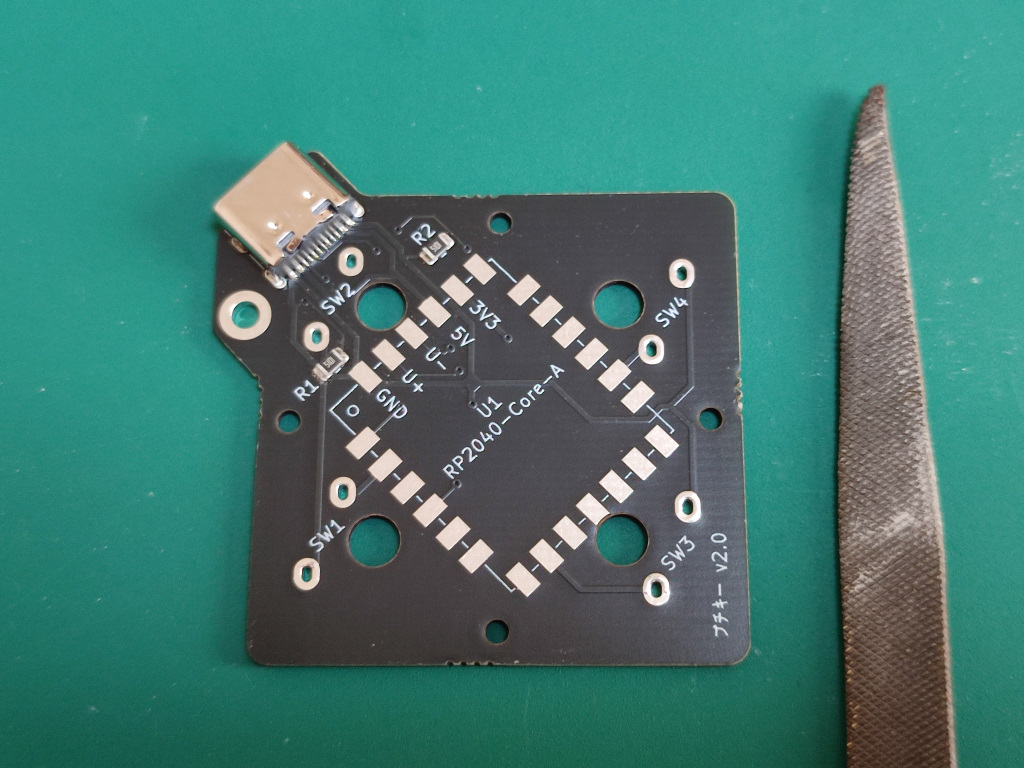
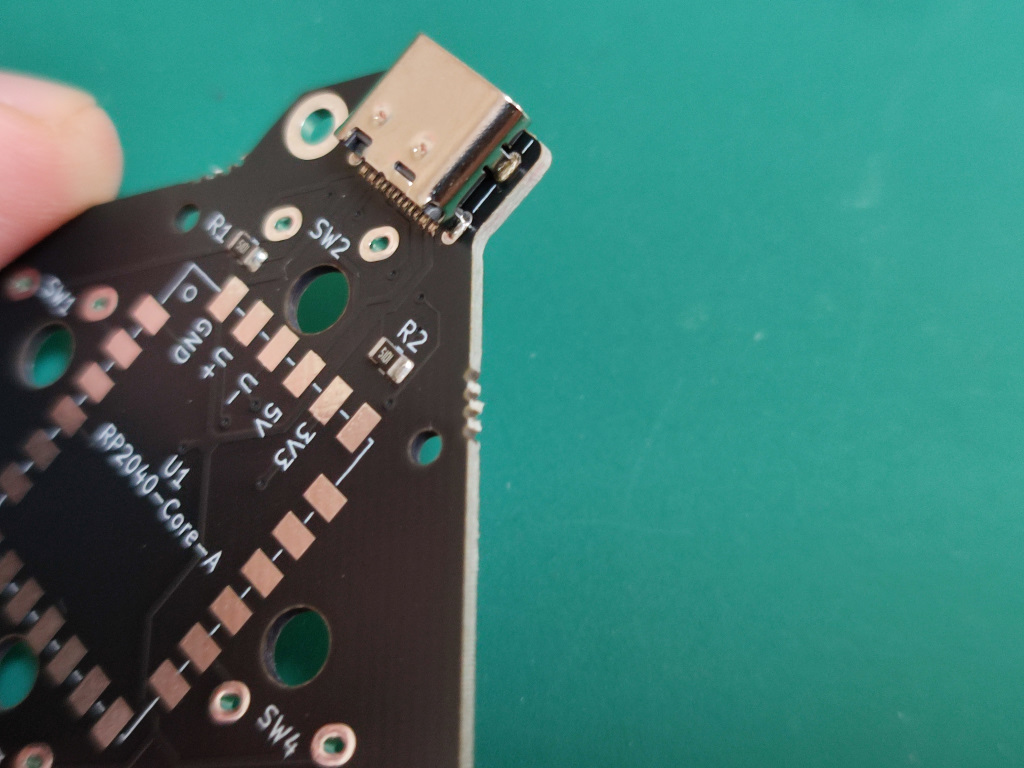
ギザギザになっている部分が4箇所あるので尖っている場合は削ってなめらかにしてください。(写真くらいになっていれば問題ありません)
3-2 マイコンのはんだ付け
マイコンボード(RP2040 Core-A)を枠に合わせてはんだ付けします。
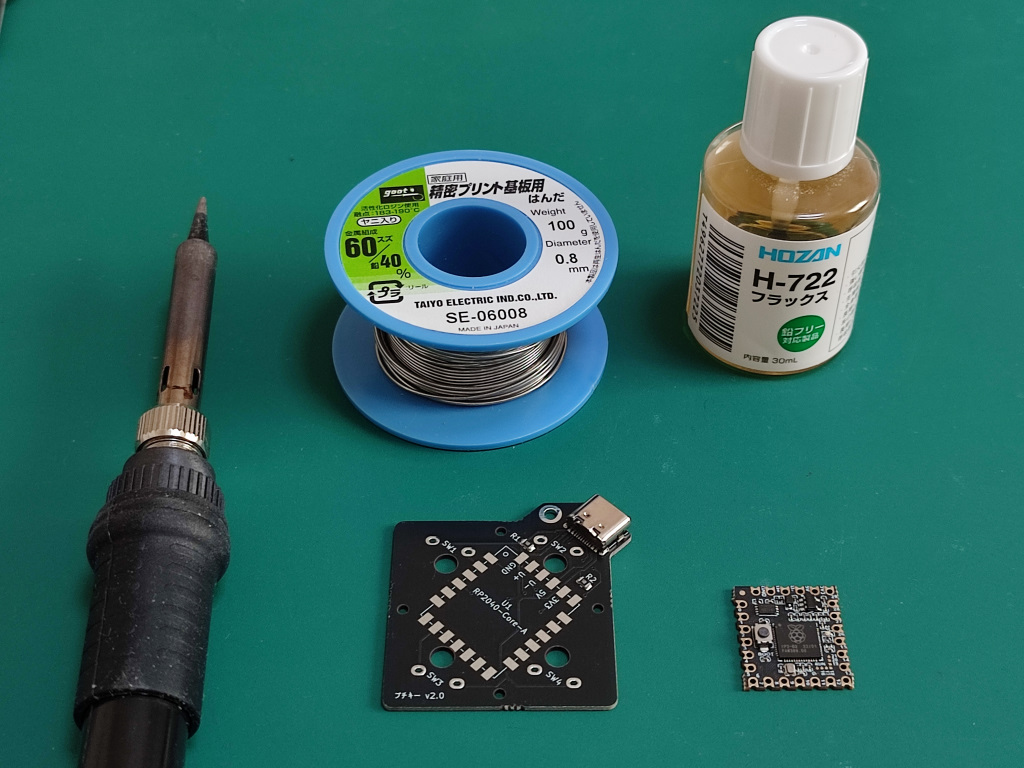
マイコンには向きがありますので、マイコンの角の●(写真の向きでは左上)と基板の角の〇を目印に向きを合わせます。
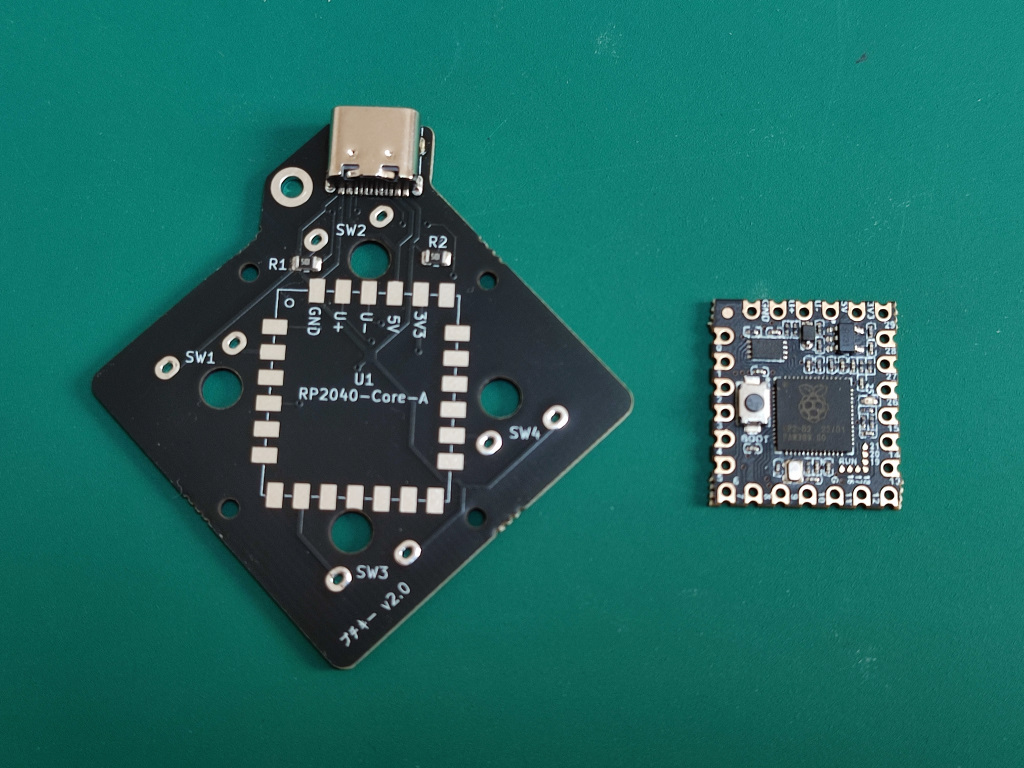
四角い枠に合わせたらマスキングテープで仮止めしてください。
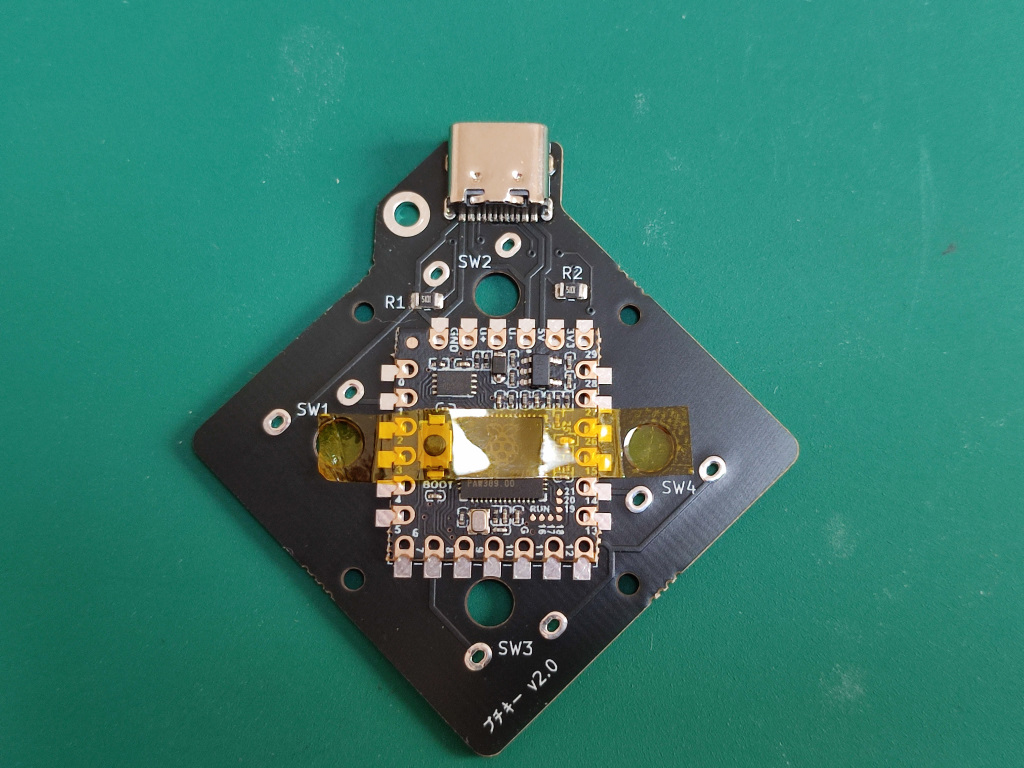
少なくとも画像の9ヶ所のパッドをはんだ付けします。(その他は必須ではありません)
3-3 LEDのはんだ付け
次にフルカラーLED(WB2812b)をはんだ付けしますが、LEDはなくても動くので省略可能です。ただし、スイッチをはんだ付けしたあとからLEDをはんだ付けすることはできませんのでご注意下さい。また、はんだ付けが難しいので適宜フラックスを使用してください。

まず向きを確認します。少し分かりにくいですがカットされている角がGNDになりますので基盤の「GND」の表示に合わせて下さい。
次にGNDのパッドに予備はんだを盛ります。
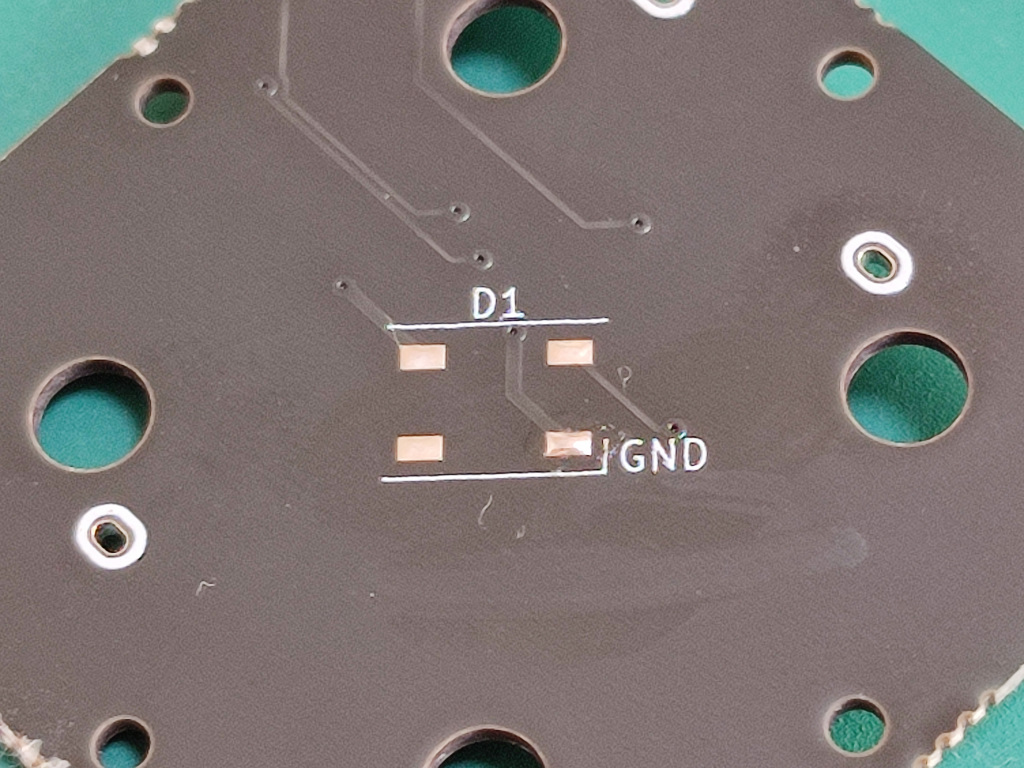
予備はんだを熱しつつLEDを載せてはんだごてを離します。
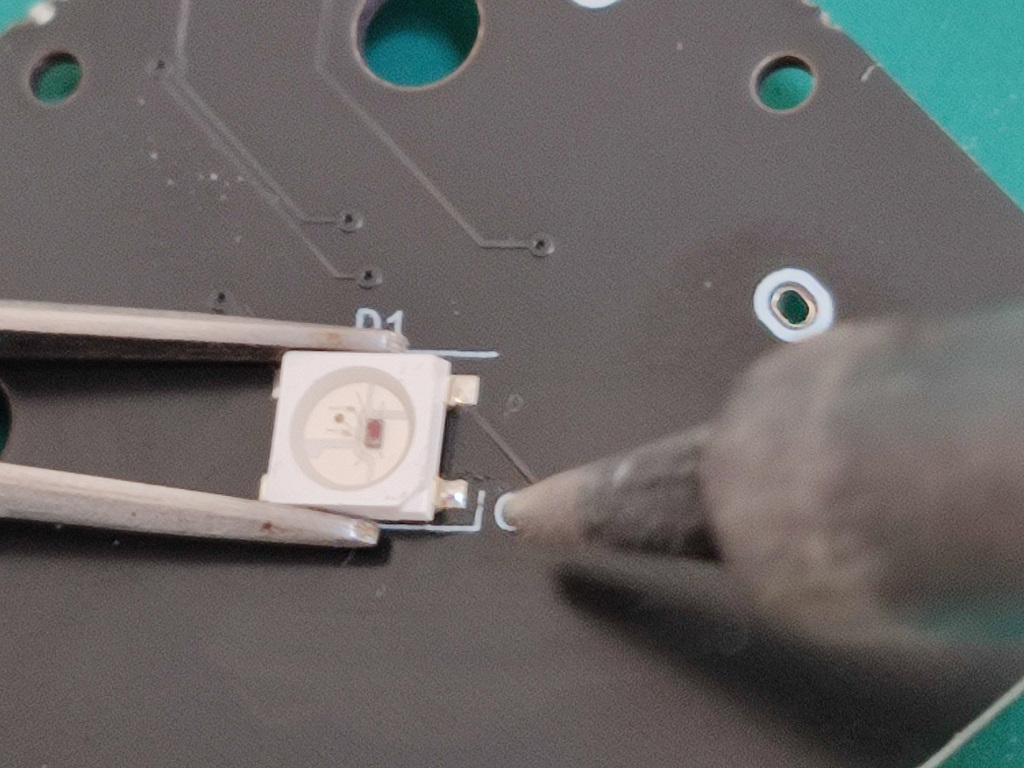
固定されたら残り4つのパッドをはんだ付けします。
3-4 ファームウェアの書き込み
この時点で一度動作を確認しておきます。(スイッチを取り付けるとLEDのはんだをやり直すことができないためです)
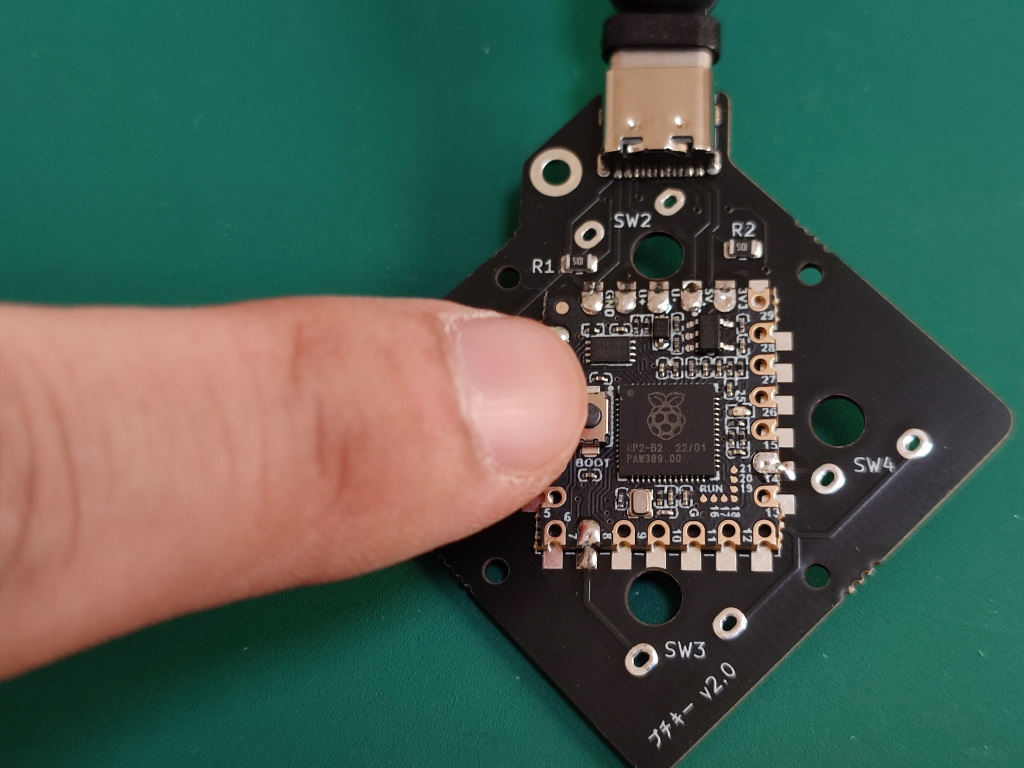
まずBOOTボタンを押しながらUSBケーブルでPCに接続します。
PC側でUSBフラッシュメモリとして認識され、ドライブが表示されますので、先の手順でダウンロードしておいた「kkak_petitkey_vial_<日付>.uf2」をドラッグアンドドロップします。
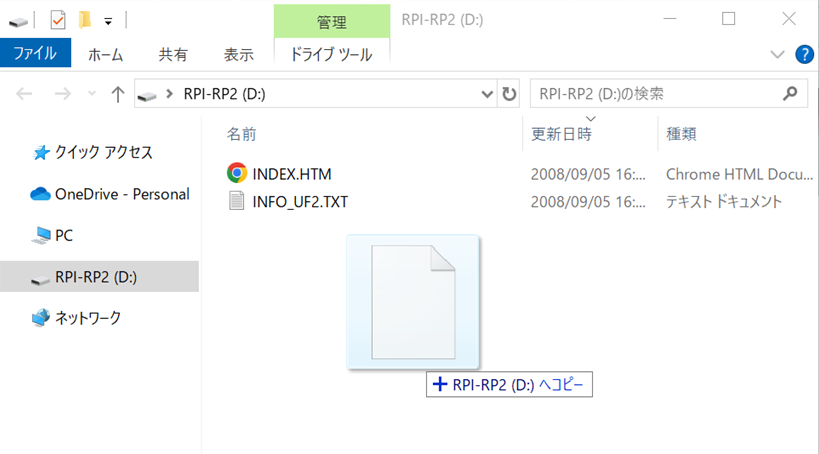
すぐにドライブがアンマウントされキーボードとして認識されます。
Vialを使用し、LEDが光ること、調節が可能である事を確認します。

問題がある場合はLEDの向きや半田付けが適切かを確認してください。
3-5 スイッチの取り付け
取り付けるスイッチを準備して下さい。
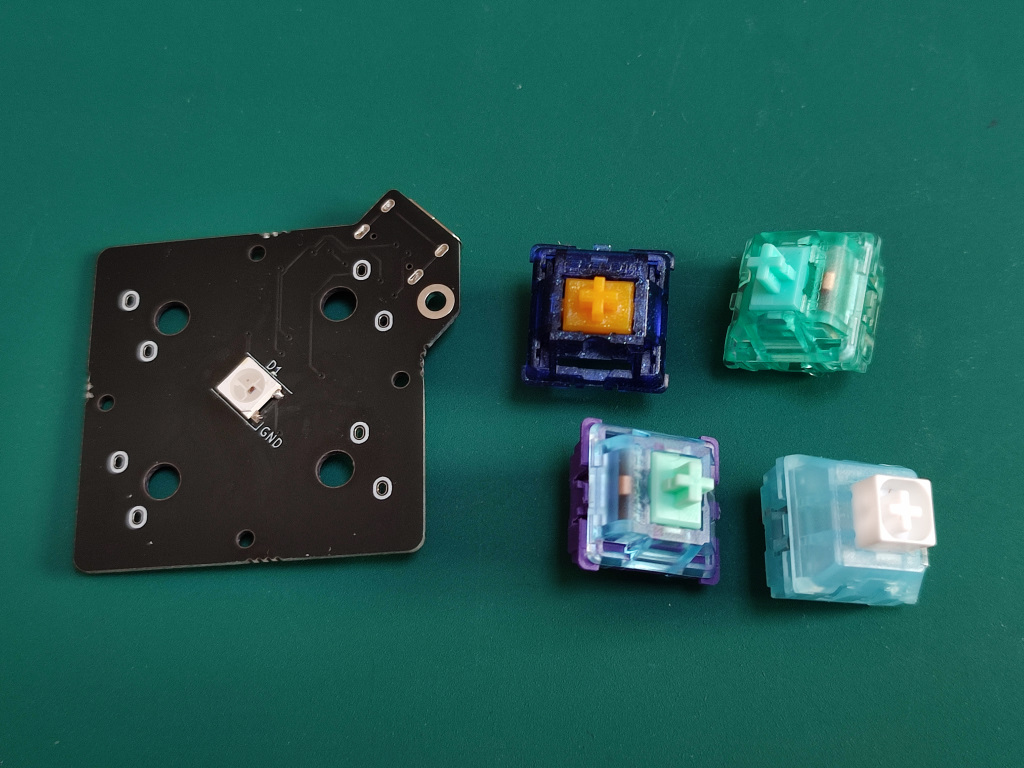
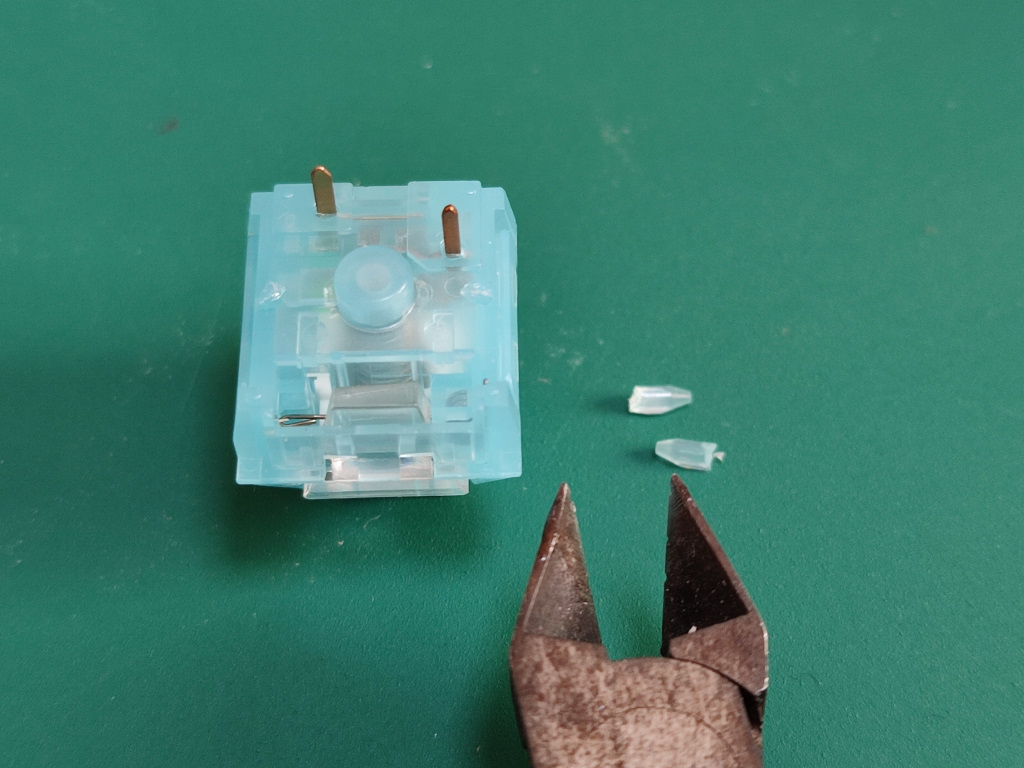
スイッチを裏返し、5ピン※の場合は左右のプラの足をカットします。
(※中央のでっぱりと金属の足以外にプラの小さい足が2本ついているもの)
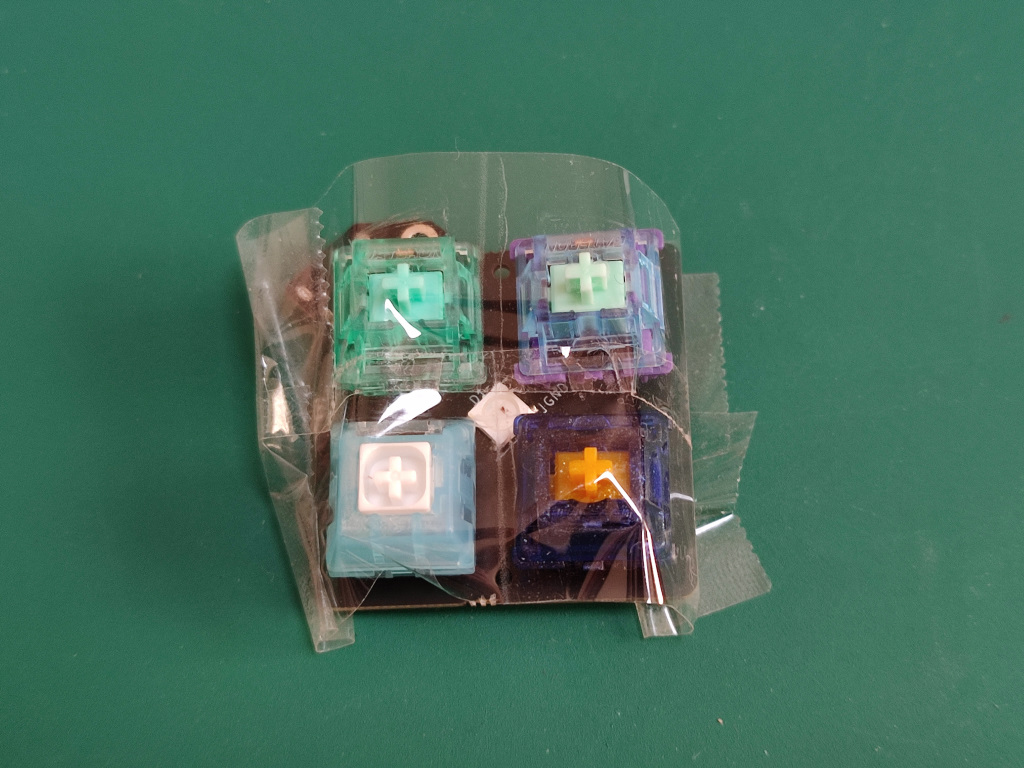
表からスイッチを挿し込みマスキングテープなどで固定します。(見やすいように透明のテーブを使用していますが何でも構いません)
ピンを片側だけはんだ付けします。(両側はんだ付けすると傾きの調整が難しくなります)
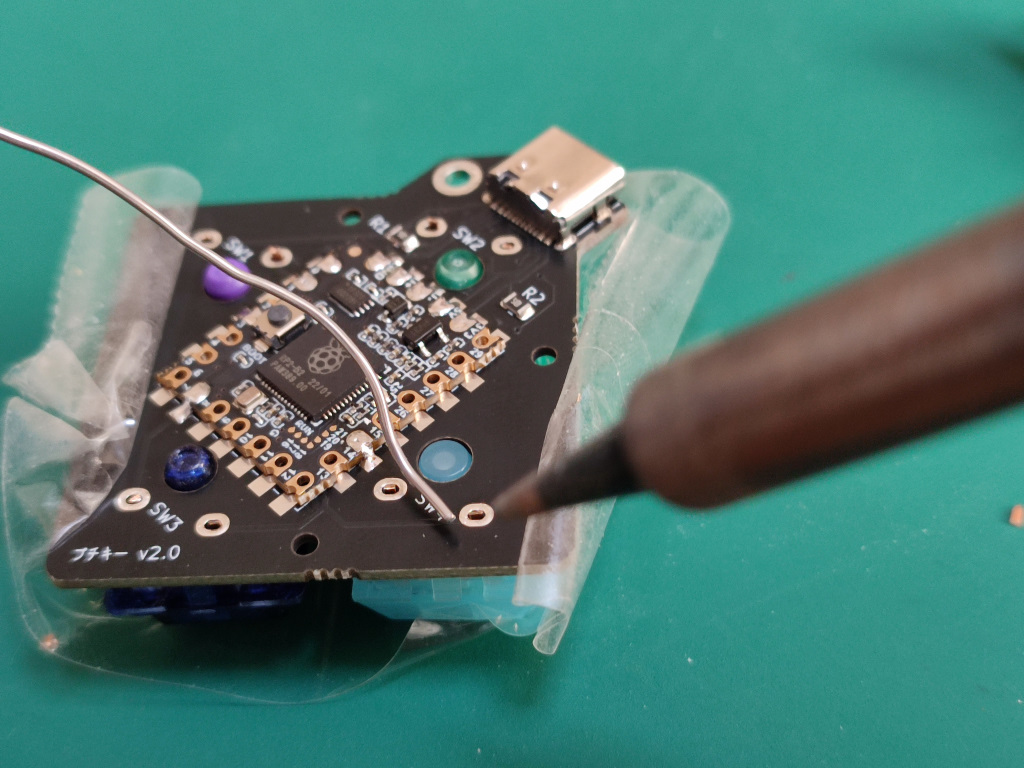
片側の足4つをはんだ付けしたら、キーの傾きを調整します*1。歪んでいる場合ははんだを溶かして調整してください。
揃ったら両側をはんだ付けして仕上げます。
3-6 動作確認(2回目)
再度PCに接続します。この際BOOTボタンを押す必要はありません。
メモ帳などのエディタを使用し、4つのキーが入力されることを確認してください。初期状態ではコネクタを左上として上段が「Q」「W」、下段が「A」「S」になっています。
反応しない場合はキーのはんだ付け、マイコンのはんだ付けを確認してください。
3-7 ボトムプレートの取り付け
最後にボトムプレートを取り付けます。
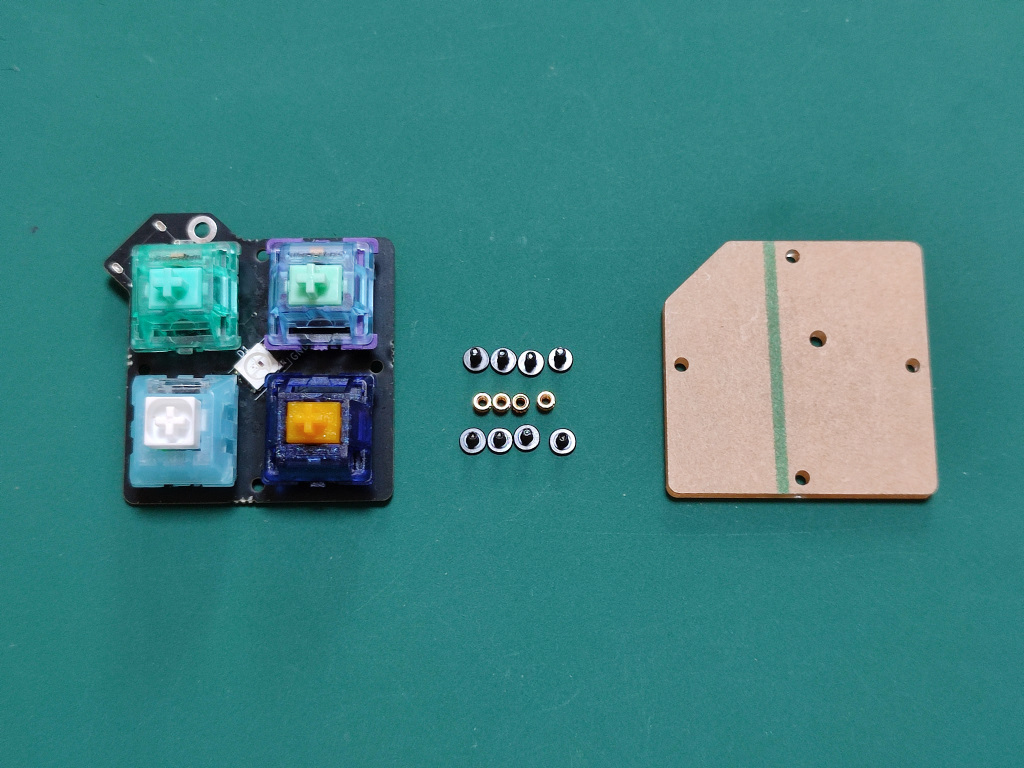
アクリルの保護紙を剥がします。剥がれにくいですが、剥がします。
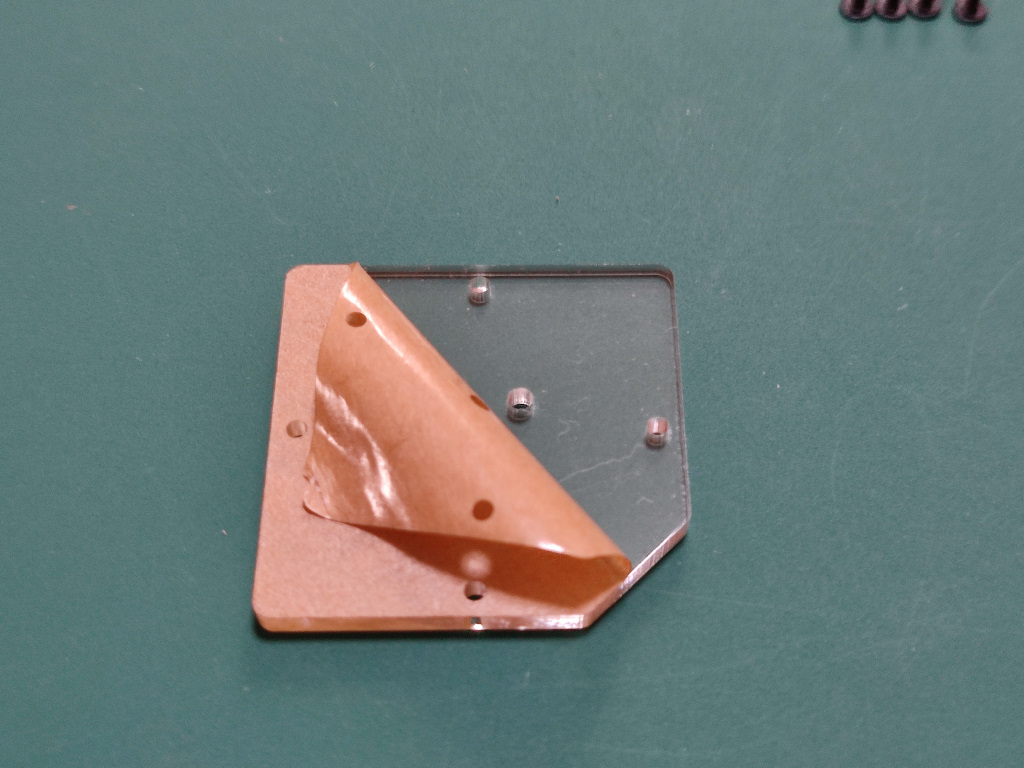
3mmのねじ(短い方)を使ってスペーサーを4つ取り付けます。
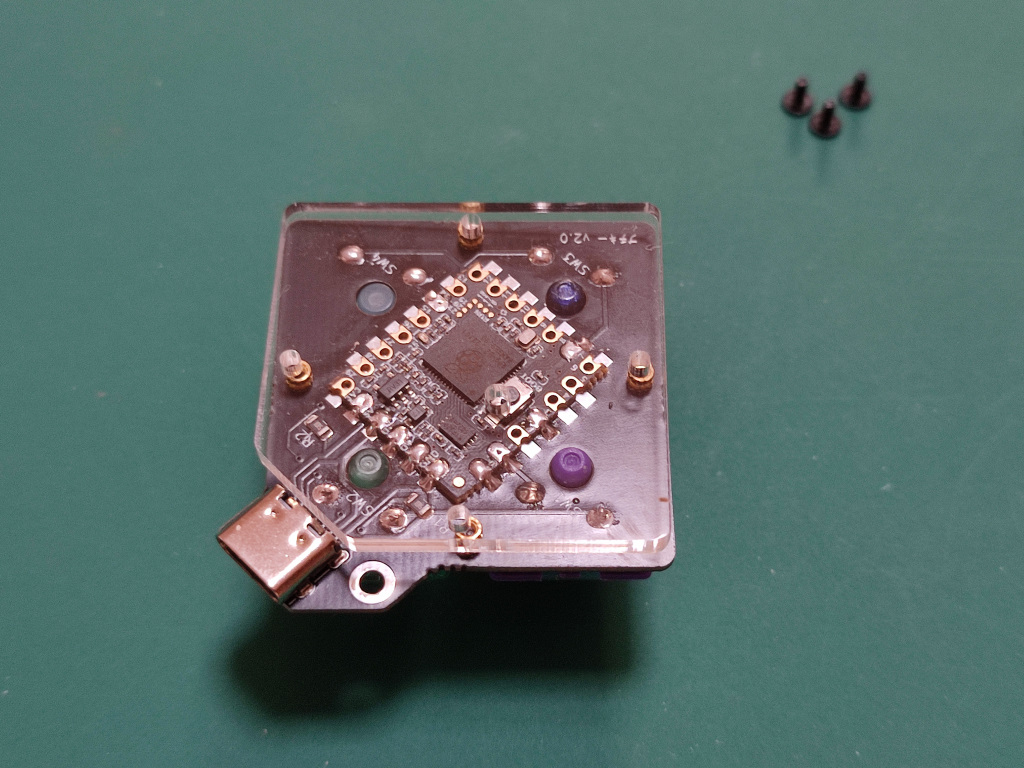
BOOTSELボタンの位置を目印に裏表を判断し、4mmのねじ(長い方)でボトムプレートを取り付けます
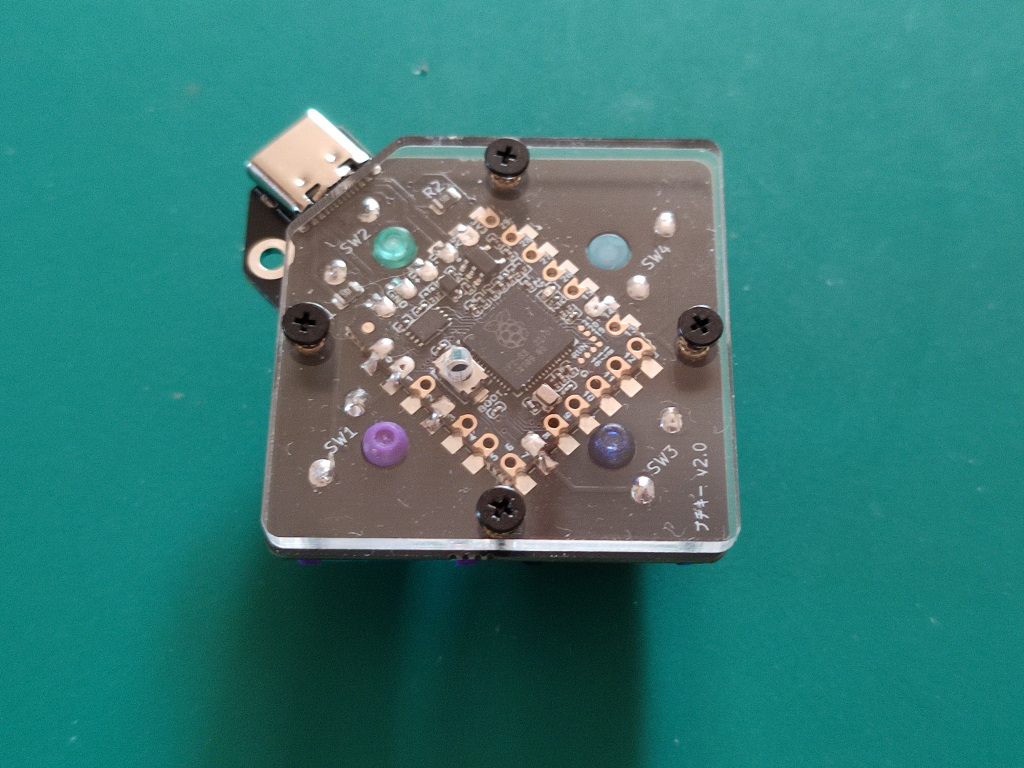
※ボタンの穴の位置はマイコンの取り付け位置やマイコンの個体差のよって少しずれる場合があります(データシート通りの位置に開けているのですが、なぜかズレる個体が多いです)
3-8 キーホルダーの取り付け
キーホルダーは一番小さい輪をラジオペンチで開いてUSBコネクタの脇の穴に通して締めてください。
3-9 キーキャップの取り付け
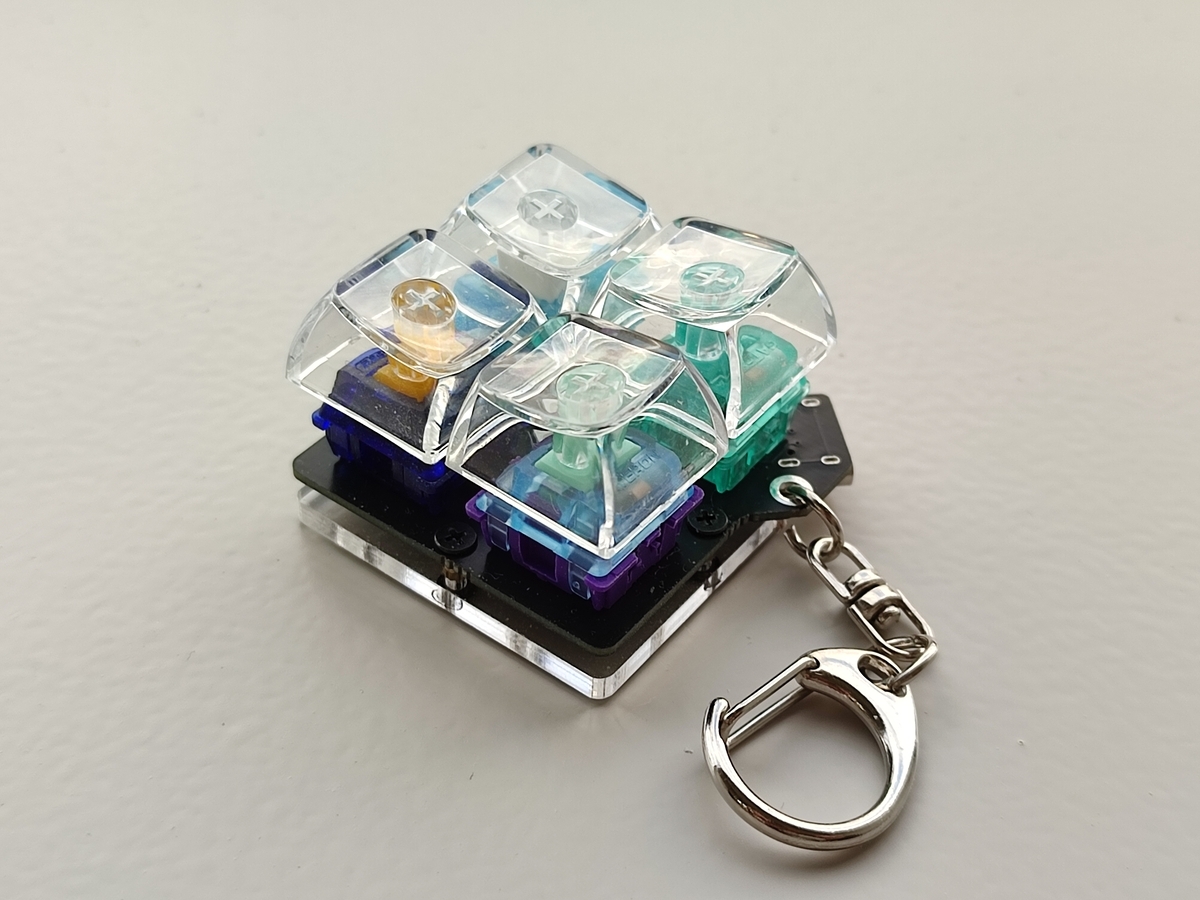
あとはお好きなキーキャップを付けて完成です!
スイッチを見せびらかしがコンセプトなのでクリアのキーキャップがお薦めです。→(TALP KEYBOARD)
4. 自慢する
完成したら写真を撮ってXなどで自慢しましょう!「#プチキー」とタグを付けていただけると見つけやすくて助かります!
